Codex 并入 ChatGPT 后怎么用?2026 网页版完整实操教程
Codex 已并入 ChatGPT。本文详解 2026 网页版 Codex cloud 完整实操:Work 与 Codex cloud 区别、仓库授权、云端环境配置、任务 Prompt 编写、Diff 审查与各端选型。
Codex 并入 ChatGPT 后怎么用?2026 网页版完整实操教程
Codex 已经不再只是一个需要单独安装的本地命令行工具。
现在打开 ChatGPT,直接进入 Work 或 Codex cloud,即可在浏览器中一键分配任务、连接代码仓库。Codex 将在全托管的独立云端沙箱中读取代码、修改文件、自动运行测试,并将最终结果生成为清晰可审查的 Code Diff(代码差异)。
很多初学者容易将三大入口混淆:
- ChatGPT Work:适合处理综合项目、文档、插件与跨工具协作任务;
- Codex cloud:适合直接托管 GitHub / GitLab 仓库,交由云端独立环境异步执行;
- Codex 桌面端 / CLI / IDE 插件:适合直接在开发者电脑上操作本地未推送的工作区。
本文将以 网页版(Codex cloud) 为主线,全面拆解账号准备、仓库授权、环境配置、任务编写、结果审查与本地协作的完整工作流。
📌 版本说明:本文依据 2026 年 8 月 30 日 的产品界面与 OpenAI 官方文档整理。功能入口、可选模型与使用额度可能会持续迭代,具体以您的账号实际后台为准。
🔗 国内直连使用指南:https://doc.momoai.asia/blog/codex-china-gpt-5-6-launch
一、核心概念:先分清 Work 与 Codex cloud
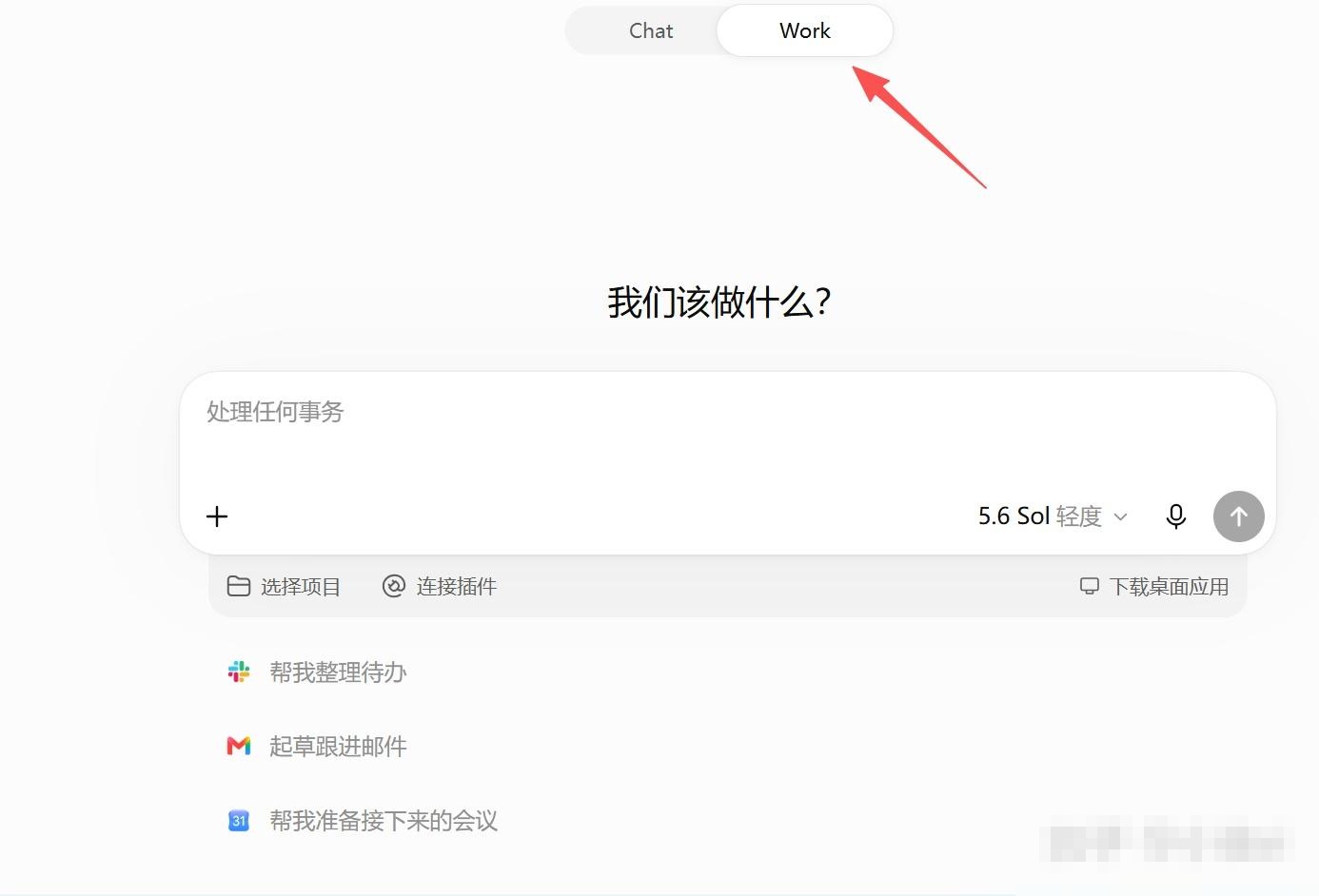
ChatGPT 界面中的 Work 是一个综合性工作入口,支持选择项目、调用插件、上传文件,并编排多步骤任务。
图注:ChatGPT 的 Work 模式,支持选择项目、绑定插件并提交自动化工作任务。
如果您的目标是修改真实代码仓库,则应进入专属的 Codex cloud:
- 云端沙箱隔离:系统会自动为每个任务分配独立的云端容器,拉取指定分支代码;
- 自动化生命周期:根据预设脚本自动安装依赖、运行构建、执行测试;
- 多任务并行:可同时从网页端、GitHub、GitLab、Linear 或 Slack 启动多个独立任务。
⚠️ 关键认知: Codex cloud 只处理已连接的远程代码仓库,并不具备直接访问您本地电脑硬盘目录的权限。如果代码仅保存在本地(如
D:\Projects或 Mac 本地目录),需先推送至远程仓库,或选用 Codex 桌面端 / CLI / IDE 插件。
二、使用前的准备清单
在开始网页版代码任务前,建议完成以下清单核对:
| 准备项 | 说明与要求 |
|---|---|
| ChatGPT 账号 | 支持正常登录并已开通对应权限的 ChatGPT 账号 |
| 代码托管账号 | GitHub 账号,或处于 Beta 支持阶段的 GitLab 账号 |
| 远程代码仓库 | 代码已推送到远程平台,包含明确的默认分支(如 main / dev) |
| 项目执行脚本 | 确认项目的标准安装(Install)、构建(Build)与测试(Test)命令 |
| 环境变量 & Secrets | 准备好任务运行所必需的 Token 或 API Key(严禁明文暴露) |
🔒 安全红线: 切勿把任何 Token、API Key、数据库密码直接写在 Prompt 提示词、源代码或公开仓库中!所有敏感凭据必须统一配置在环境设置的 Secret(机密管理) 中。
三、进入 Codex 网页版
- 官方登录入口:
https://chatgpt.com/codex - 国内可用镜像/直连:https://trygpt.asia/list/#/home
登录后,界面主要由 任务输入区、环境选择器、历史任务列表、Code Review(代码审查)与执行日志 组成。
💡 新手建议:第一次使用时,请先明确当前处于 普通 Chat、Work 还是 Codex cloud,避免将"单文件分析"与"完整仓库重构"混用。
四、仓库授权:坚持"最小权限原则"
Codex cloud 执行任务必须先获得 GitHub / GitLab 仓库的访问授权。
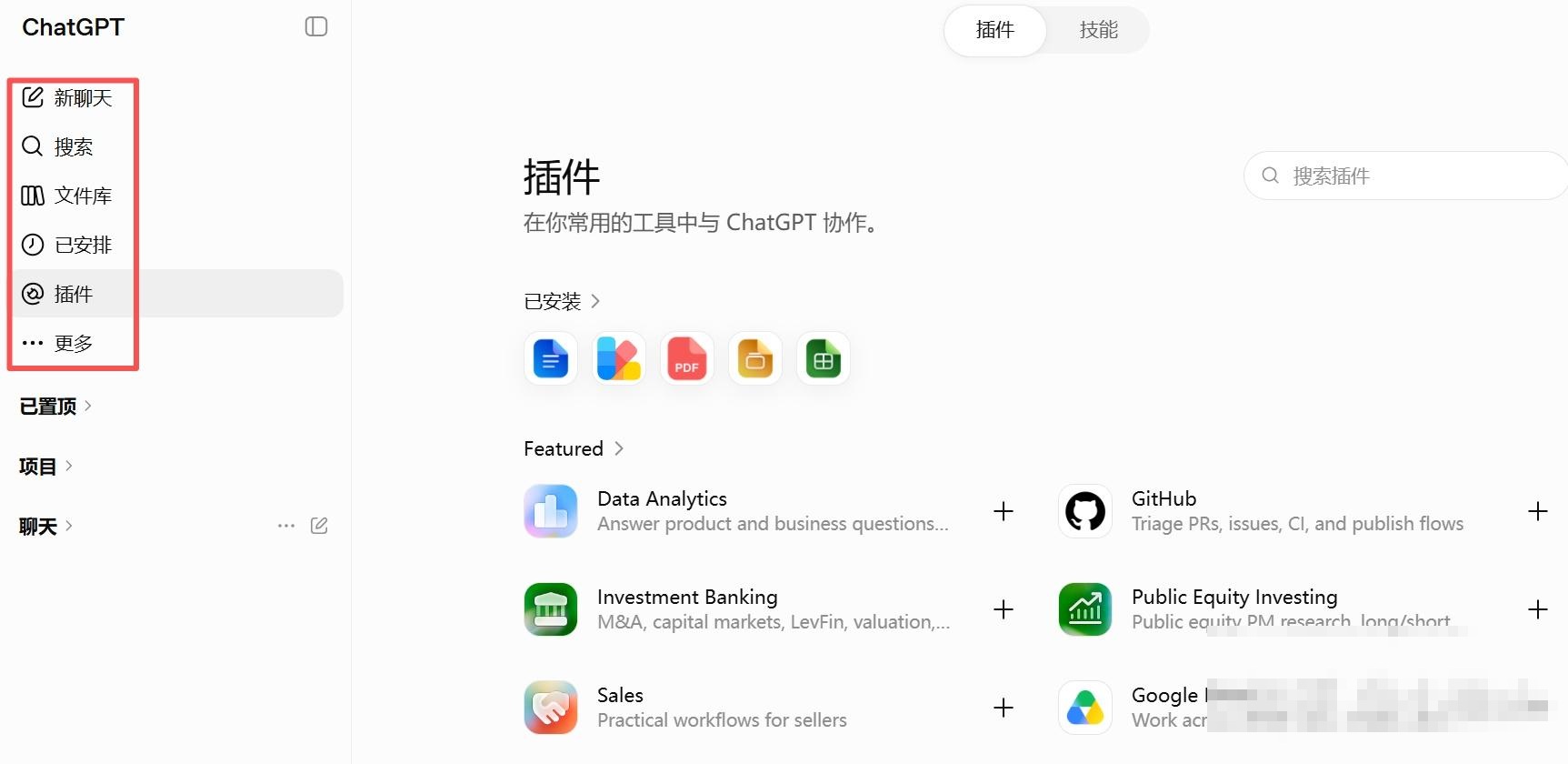 图注:插件与授权管理页面,可连接 GitHub 等工具;具体可用权限取决于账号套餐与组织策略。
授权排错指南:
- 最小权限原则:建议仅勾选当前需要处理的目标仓库,避免直接授权全量个人或公司仓库。
- 授权后找不到仓库? 请前往 GitHub 检查配置:
GitHub → Settings → Applications → Installed GitHub Apps → Codex → Configure - 企业/组织仓库访问受限:若为组织仓库,需联系管理员在组织后台审批第三方应用授权,并检查是否受 SSO(单点登录) 策略拦截。
五、为仓库配置云端运行环境
连接仓库后,需定义该仓库在云端沙箱中的运行规则:
- 仓库与分支:指定默认拉取的目标分支;
- 依赖安装命令:如
npm ci、pnpm i、poetry install; - 构建与测试命令:如
npm test、pytest、cargo test; - 环境变量与 Secrets:注入运行时所需的环境参数;
- 网络访问策略:是否允许沙箱在执行阶段访问外网。
常见技术栈配置参考:
| 技术栈 | 依赖安装命令 (Install) | 构建命令 (Build) | 测试命令 (Test) |
|---|---|---|---|
| Node.js (npm) | npm ci |
npm run build |
npm test |
| Node.js (pnpm) | pnpm install --frozen-lockfile |
pnpm build |
pnpm test |
| Python (pip) | pip install -r requirements.txt |
— | pytest |
| Python (Poetry) | poetry install |
poetry build |
poetry run pytest |
📌 注意:请严格按照项目现有的**锁文件(Lockfile)**和开发文档配置命令,切勿机械套用。环境配置越严谨,Codex 定位与修复 Bug 的成功率就越高。
六、任务下发规范:从"只读分析"起步
切忌在第一个任务就要求"优化整个项目"。模糊的需求容易产生海量无用改动,极难审查。
推荐第 1 步:只读分析 Prompt(熟悉架构)
请检查当前仓库结构,暂时不要修改任何代码。

请详细说明:
1. 项目的核心技术栈与版本;
2. 主要目录结构及其职责划分;
3. 项目的安装、运行、构建与测试标准命令;
4. 当前代码库中可见的潜在架构风险;
5. 最适合作为第一次修改验证的轻量级小任务。
推荐第 2 步:精准修 Bug Prompt(明确边界)
请修复登录接口在会话(Session)过期后未正确重定向到登录页的问题。

【执行要求】:
1. 先定位问题根因与涉及的具体文件路径;
2. 仅允许修改身份验证(Auth)相关模块,严禁改动无关页面与配置;
3. 补充或更新针对 Session 过期场景的单元测试;
4. 优先运行相关的测试用例,确认通过后再执行全局构建;
5. 任务完成后,按顺序输出:修改的文件清单、执行的验证命令、最终测试结果。
七、开发新功能:讲清"行为逻辑",而非仅列"组件名称"
编写功能需求时,越明确输入、输出、边界限制与现有资产复用,结果越精准。
❌ 错误示范:
"在后台加一个导出订单的按钮。"
✅ 标准示范:
请为订单列表增加 CSV 数据导出功能。

【详细规范】:
1. 界面交互:在订单列表顶部工具栏添加「导出 CSV」按钮;
2. 数据范围:仅导出当前筛选条件(日期/状态/关键词)下的数据集;
3. 格式要求:CSV 需保留中文字段表头,文件名格式为:orders_export_YYYYMMDD.csv;
4. 兼容性:不得破坏原有的筛选与分页组件逻辑;
5. 依赖复用:若项目中已有现成的 CSV 解析库或 Button 组件,请直接复用,切勿引入重复依赖;
6. 质量保障:为特殊字符转义与空数据场景补充单元测试,完成后运行全量 Test 和 Build。
八、结果验收:先审 Diff,再谈合并
Codex cloud 的核心价值在于将 AI 编码过程转变为标准化、可审计的工程交付物。
任务交付审查清单(Checklist):
| 审查维度 | 核心关注点 |
|---|---|
| Summary(摘要) | AI 声称完成了哪些功能,是否与原始需求完全一致 |
| Diff(代码差异) | 查看实际修改行,重点排查是否存在多余格式化或意外文件篡改 |
| Tests(测试验证) | 运行了哪些测试套件?是否真正通过(Pass)?有无跳过(Skip)? |
| Logs(运行日志) | 依赖安装与 Build 过程中是否有未报错但致命的 Warning |
| Secrets(安全排查) | 绝对禁止将密钥、测试账号密码硬编码写入提交中 |
如果发现改动范围过大,直接回复提示词收窄范围:
请撤销对 global.css 和 vite.config.ts 的修改,不要创建 Pull Request。
仅保留 auth.ts 与 LoginPage.tsx 中的修复代码,并重新运行相关单元测试。
九、各端选型指南:网页版、桌面端、CLI、IDE 插件
| 使用场景与需求 | 最合适的产品形态 |
|---|---|
| 处理 GitHub / GitLab 远程托管仓库 | Codex cloud(网页版) |
| 云端异步执行耗时较长的重构/测试任务 | Codex cloud(网页版) |
| 同时并发派发多个互不干扰的开发任务 | Codex cloud(网页版) |
| 直接修改本地电脑尚未 Git Commit 的工作区 | Codex 桌面端 / CLI |
| 在 VS Code / JetBrains 中边写边对照修改 | Codex IDE 插件 |
| 结合终端编写自动化 Shell / CI 脚本 | Codex CLI |
| 跨文档、多插件、综合性文档类工作流 | ChatGPT Work |
十、用量与 Credits 计费机制说明
Codex 的消耗并非简单按"对话轮次"统计,而是由以下综合因素决定:
- 模型类型 与 上下文长度(Context Length);
- 推理强度(Reasoning Effort) 与 云端沙箱执行时长;
- 自动化工具调用次数(Tool Calls)。
💡 额度与购买:
- 可以在 ChatGPT 的 Settings → Usage(用量面板) 中实时查看 Credits 余额与重置周期;
- 符合条件的 Plus / Pro 用户支持单独加购 Credits,无需强制升档;
- 注意区分计费体系:ChatGPT 订阅内的使用额度与 OpenAI 开发者平台的 API Key 余额是完全独立的两套计费体系。
十一、高频常见问题(FAQ)
Q1:页面看不到 Codex 入口?
- 请直接访问官方链接:
https://chatgpt.com/codex - 国内加速访问:https://trygpt.asia/list/#/home
- 确认账号套餐状态;企业工作区需由 Workspace 管理员分配权限。
Q2:GitHub 授权后环境列表找不到仓库?
- 前往 GitHub 应用授权管理页面(
Settings → Applications → Installed GitHub Apps → Codex),确认目标仓库在授权名单内,并检查组织是否开启了第三方限制。
Q3:沙箱依赖安装频繁报错失败?
- 检查环境配置中的包管理器与 Node/Python 版本是否与本地一致。优先使用带锁文件的安装命令(如
npm ci而非npm i)。
Q4:项目依赖数据库或私有 Token 怎么办?
- 必须将配置写入云端环境的 Secrets 设置项中,沙箱运行时会自动注入环境变量,切勿明文写在提示词内。
Q5:Codex 改动了太多不相干的文件?
- 在 Prompt 中明确设定"禁止修改范围";在审查阶段通过交互要求其
Revert无关文件,收窄 Diff。
Q6:能直接让 Codex cloud 读我电脑上的 Word 或未推送代码吗?
- 不能。Codex cloud 专为远程 Git 仓库设计。处理本地文件建议使用 ChatGPT 桌面端 或 Codex 本地 CLI。
十二、标准工作流总结
登录 ChatGPT
  └─► 进入 Codex cloud
        └─► 授权并连接 GitHub / GitLab 仓库
              └─► 配置云端运行环境(命令 / Secrets)
                    └─► 提交目标明确、边界清晰的任务 Prompt
                          └─► 深度审查:Summary + Diff + Tests + Logs
                                └─► 确认无误 ──► 一键生成 Pull Request
真正决定 AI 编程效率的,并非冗长繁复的提示词,而是清晰的业务边界、标准的环境配置以及严谨的代码审查习惯。先让 Codex 理解仓库,再从小任务逐步推进,才是 2026 年最稳健的 AI 协作之道。
🔗 相关资源直达:
- Codex 官方入口:
https://chatgpt.com/codex - 国内镜像直达:https://trygpt.asia/list/#/home
- Codex 国内使用教程:https://doc.momoai.asia/blog/codex-china-gpt-5-6-launch